En cabine • ASUS ROG Azoth 96 HE |
————— 10 Octobre 2026



En cabine • ASUS ROG Azoth 96 HE |
————— 10 Octobre 2026
Le clavier pèse presque 1,4 kg. Avant même d’être ouverte, la boîte qui renferme l’engin a donc bien du mal à dissimuler son hôte.
| Caractéristique | Spécification |
|---|---|
| Type de switches | ROG HFX V2 Magnetic Switch (switchs magnétiques) |
| Connectivité | RF 2,4 GHz / USB 2.0 / Bluetooth Low Energy (BLE) |
| Format | 96 % (97/98 touches) |
| Rétroéclairage | LED RGB par touche |
| Écran | OLED AMOLED tactile de 1,47 pouce |
| Construction du châssis supérieur | Alliage métallique |
| Anti-ghosting | N-Key Rollover (NKRO) |
| Taux d’interrogation | 8 000 Hz |
| Touches macro | Toutes les touches programmables |
| Enregistrement des macros | Enregistrement à la volée pris en charge |
| Repose-poignets | Repose-poignets en silicone |
| Type de câble | Câble USB Type-C vers USB Type-C tressé et amovible |
| Longueur du câble | 1,8 m |
| Systèmes d’exploitation compatibles | Windows 11 / Windows 10 / macOS |
| Mémoire intégrée | 8 Mo (64 Mbit) + 64 Mo (512 Mbit) |
| Profils personnalisables | 5 profils personnalisables + 1 profil par défaut |
| Dimensions | 382 × 136 × 42 mm |
| Poids | 1 375 g (sans câble) |
Comme c’était déjà le cas pour l’ASUS ROG Strix Morph 96 Wireless, rien à critiquer concernant l’emballage. Le clavier est installé dans sa petite housse, les différents éléments sont bien calés. Tout le nécessaire, et même davantage, est présent, emballé avec soin.
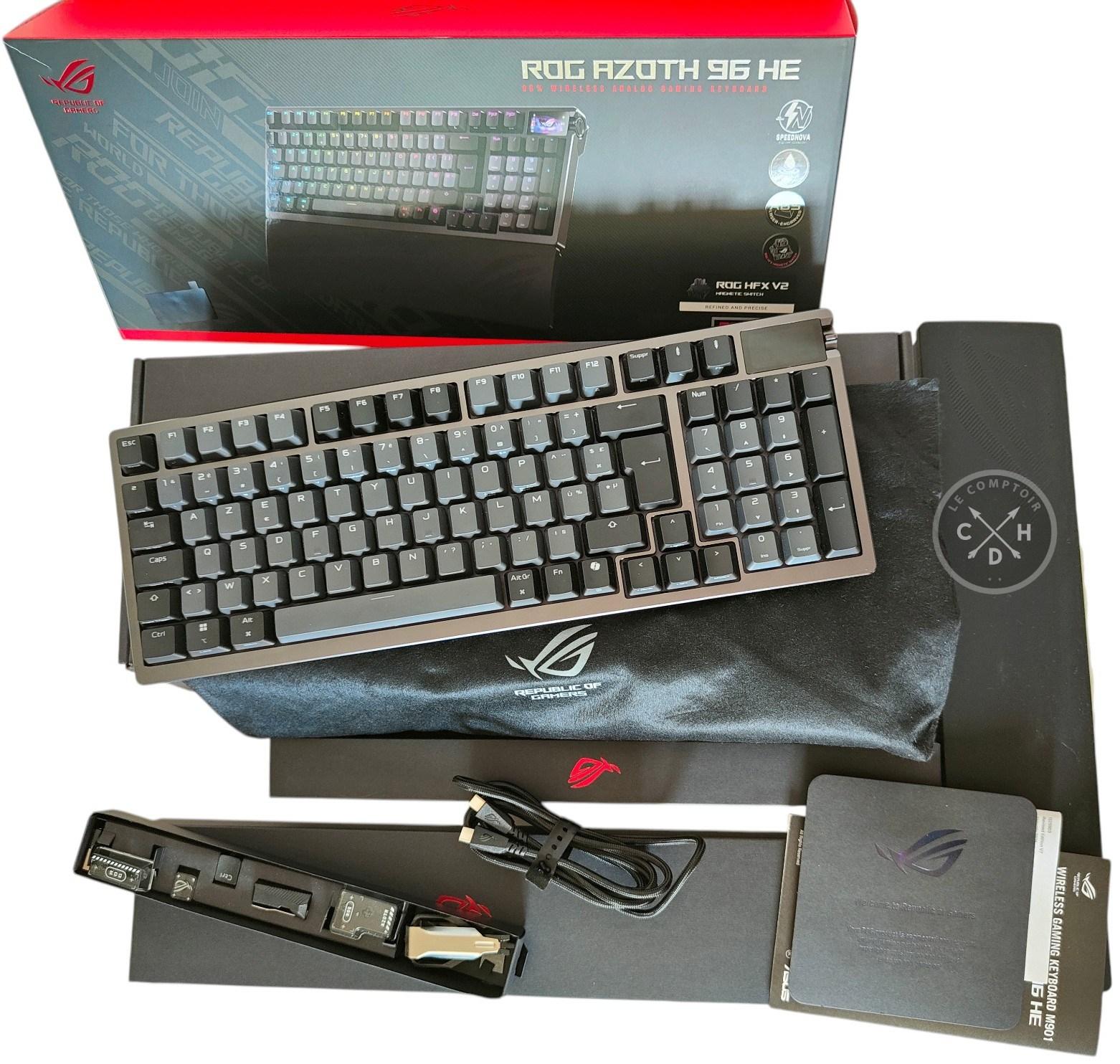
Repose-poignets, câble USB-C, adaptateur USB, rallonge pour le dongle sans fil, touches de remplacement transparentes ou encore outils pour retirer switches et keycaps : conformément au positionnement tarifaire, l’expérience se veut premium.
Esthétiquement, ce ROG Azoth 96 HE fait moins dans l’ostentatoire que le Strix Morph 96 Wireless. L’un de vous, Adam et Eve, avait d’ailleurs pointé la surabondance de sigles ROG sur ce dernier. Ici, c’est beaucoup plus sobre, à commencer par une touche Espace nullement marquée. Format 96 % oblige, il n’y a guère de place pour le superflu. Cette apparente sobriété n’est pas pour nous déplaire : elle évite une surchage visuelle inutile et trahit sans doute une cible moins exclusivement gamer.
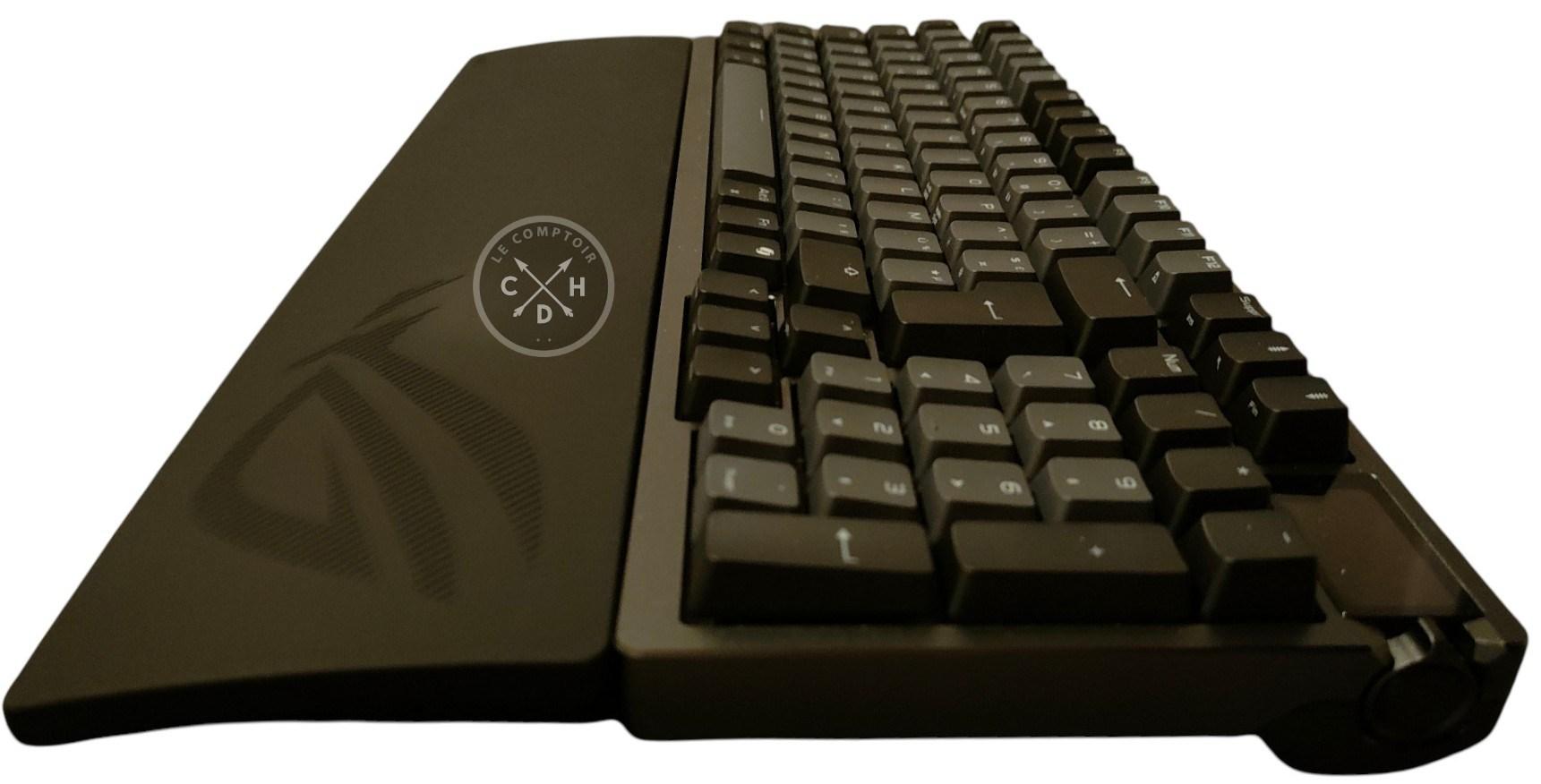
Nous n’allons pas paraphraser ce que nous avons écrit dans le test précédent concernant l’agencement. Pour faire court, tout est là, mais compressé. Les raccourcis Windows et Mac sont présents.
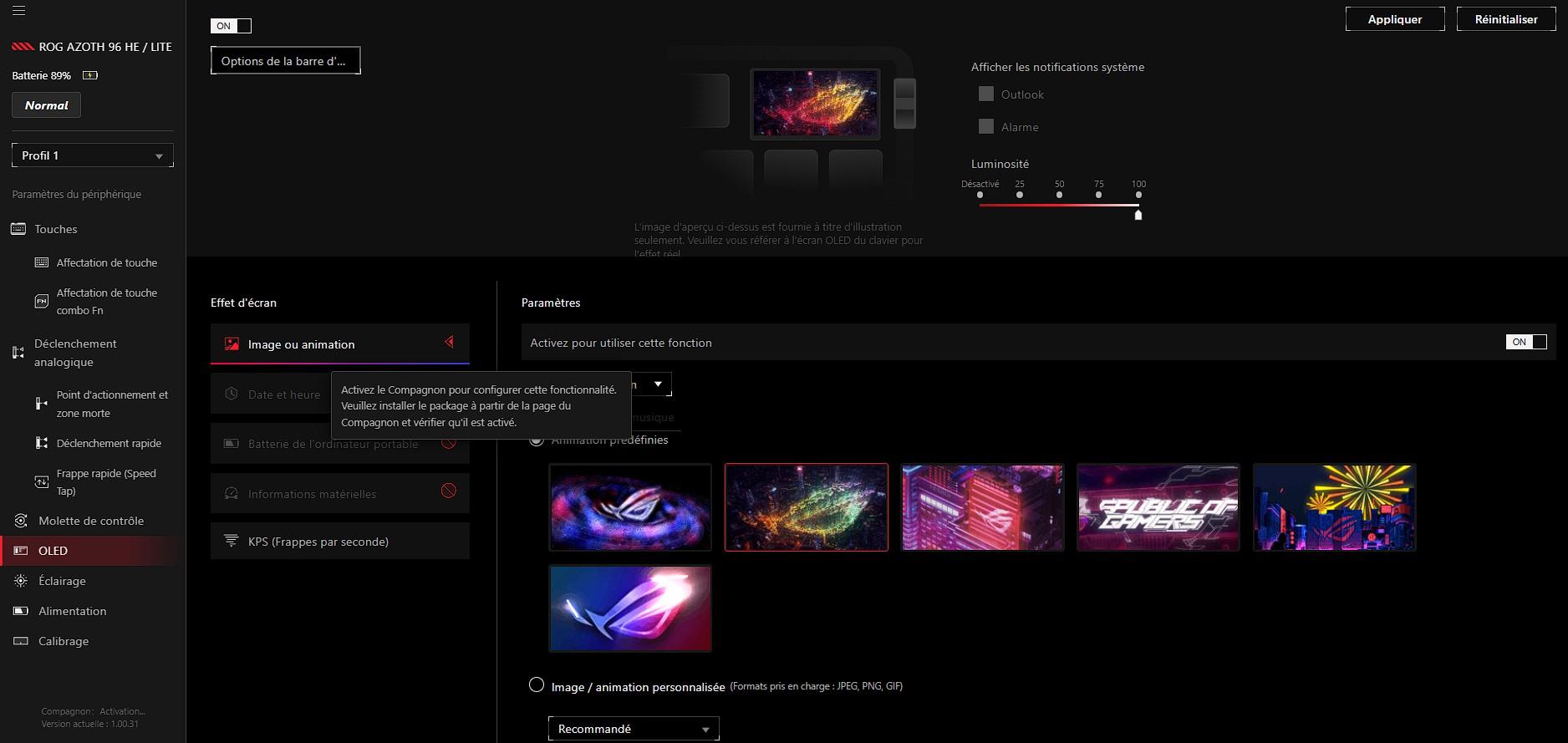
Par contre, vous l’avez aperçu, malgré la compacité du clavier, ASUS a réussi à caler un petit écran OLED tactile de 1,47 pouce dans le coin supérieur droit. Il est en partie décoratif, avec la possibilité d’afficher une image prédéfinie à l’effigie de la marque ou de choisir la sienne, mais pas seulement. Cet affichage possède une véritable utilité.
À l’instar du Morph, l’Azoth embarque une molette faisant également office de bouton de fonctions. Elle adopte un look légèrement différent, se situe non plus à gauche mais à droite, mais reste un moyen de paramétrer plusieurs fonctionnalités (huit au total). Toutes seront détaillées un peu plus loin dans ce test dans la partie consacrée au logiciel, mais on retrouve les réglages classiques du volume, de la luminosité, des effets RGB, etc.
Pour le précédent clavier ASUS examiné, il fallait se référer au mode d’emploi et garder les quatre interactions possibles à l’esprit. Ici, l’écran sert de guide. Chaque action de la molette est retranscrite textuellement ou visuellement.
Enfin, il est également possible d’utiliser cet écran pour afficher d’autres informations, telles que l’heure, le niveau de batterie ou encore certains signaux issus du matériel. Pour la plupart de ces données, il faut toutefois installer le compagnon via Armoury Crate.
![Du genre pour plein de réglages de l'affichage OLED [cliquer pour agrandir]](/images/stories/articles/periph/clavier/asus-rog-azoth-96-he/azoth-96-he_gear-link-compagnon-requis_t.jpg "Enlarge your pe...icture")
Heureusement, même sans logiciel, cet écran, facilite grandement les réglages. D’autant plus que, pour plusieurs paramètres accessibles via la molette, mieux vaut agir en connaissance de cause. En somme, cet affichage fait office de mini-centre de contrôle et s’avère bien pratique.
Sur la tranche supérieure, c’est du grand classique : prise USB-C, rangement pour le dongle et interrupteur permettant de choisir entre les différents modes de connexion (filaire, Bluetooth ou 2,4 GHz). Aucune fausse note ; c’est éprouvé et consensuel, donc pragmatique et rationnel.
![Classique mais efficace [cliquer pour agrandir]](/images/stories/articles/periph/clavier/asus-rog-azoth-96-he/azoth-96-he_clavier-tranche-superieure_t.jpg "3N C11QU4N7 C357 P1U5 6r4ND")
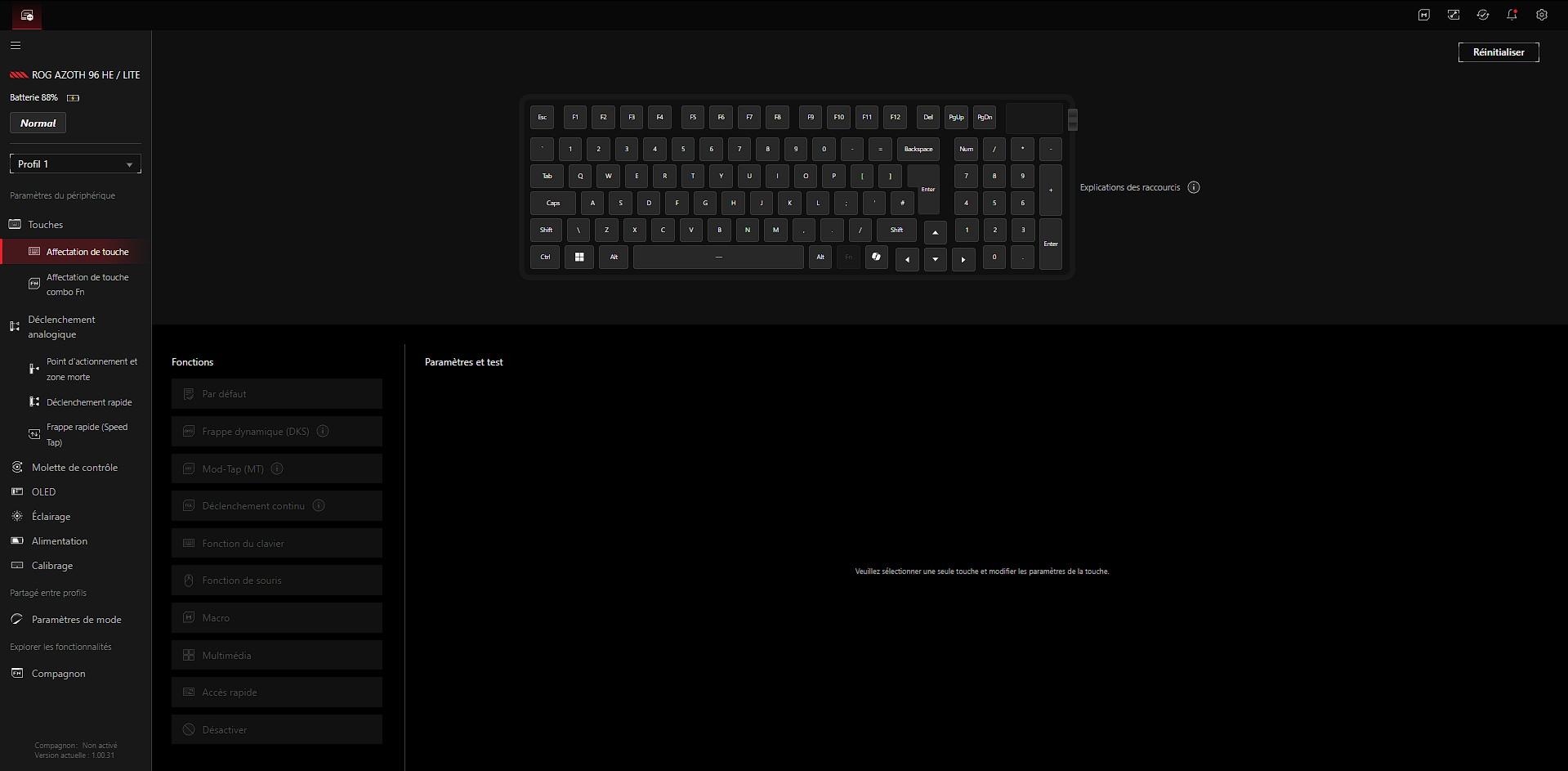
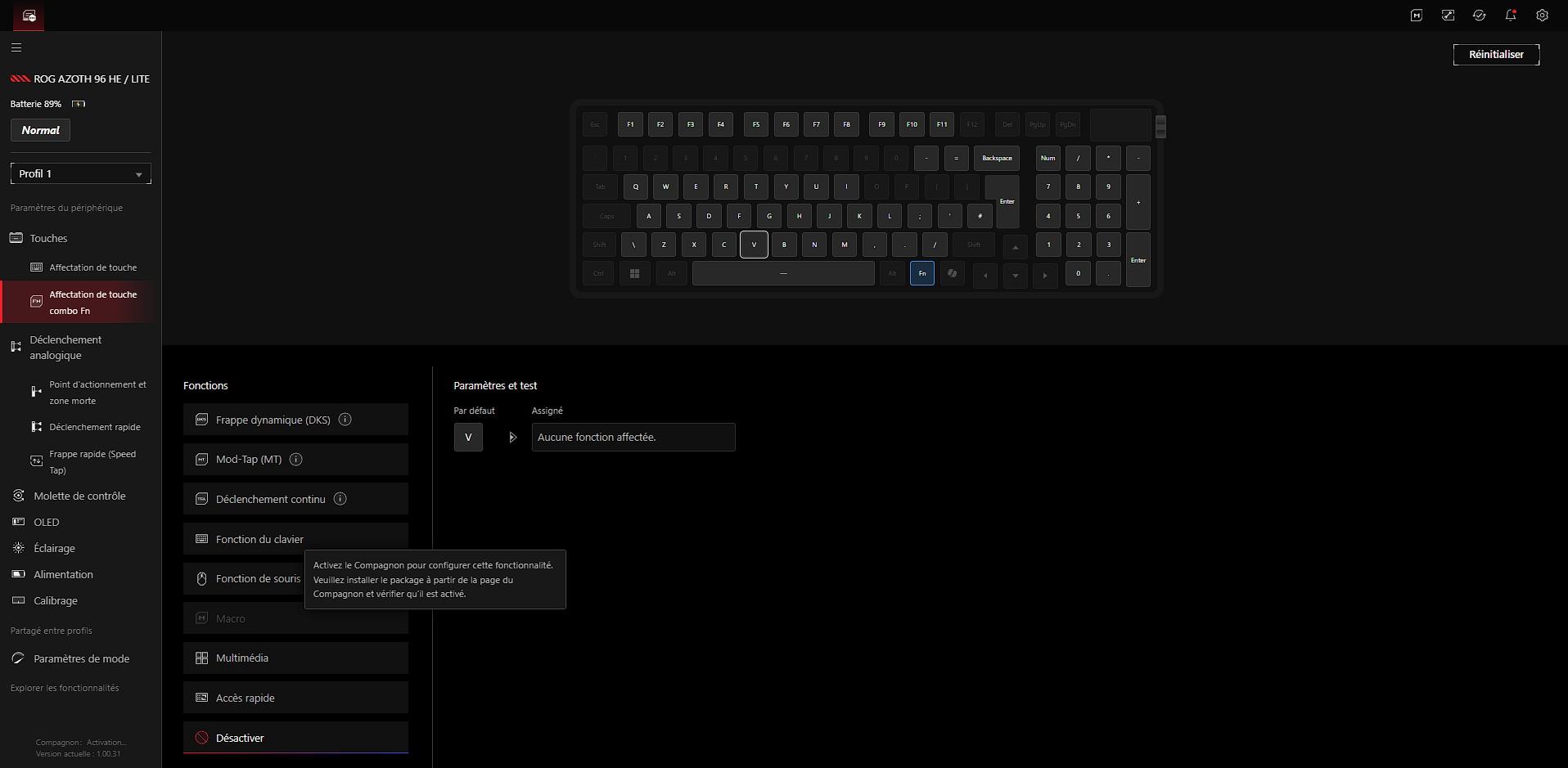
Pour des raisons que vous découvrirez plus loin, nous allons toutefois nous intéresser à la partie logicielle avant de donner notre ressenti sur les sensations de frappe. À vrai dire, en raison des nombreux paramètres proposés et du niveau de personnalisation qu’autorise ce clavier, il est impossible de distinguer totalement les deux aspects.
Malgré de nombreux réglages accessibles à la volée, un détour par Gear Link, accessible directement via un navigateur Chromium, révèle tout le potentiel de ce ROG Azoth 96 HE.
![Toutes les options du Gear Link. Nous avons volontairement dézoomé. [cliquer pour agrandir]](/images/stories/articles/periph/clavier/asus-rog-azoth-96-he/azoth-96-he_gear-link-toutes-les-options_t.jpg "Ne pas appuyer ici")
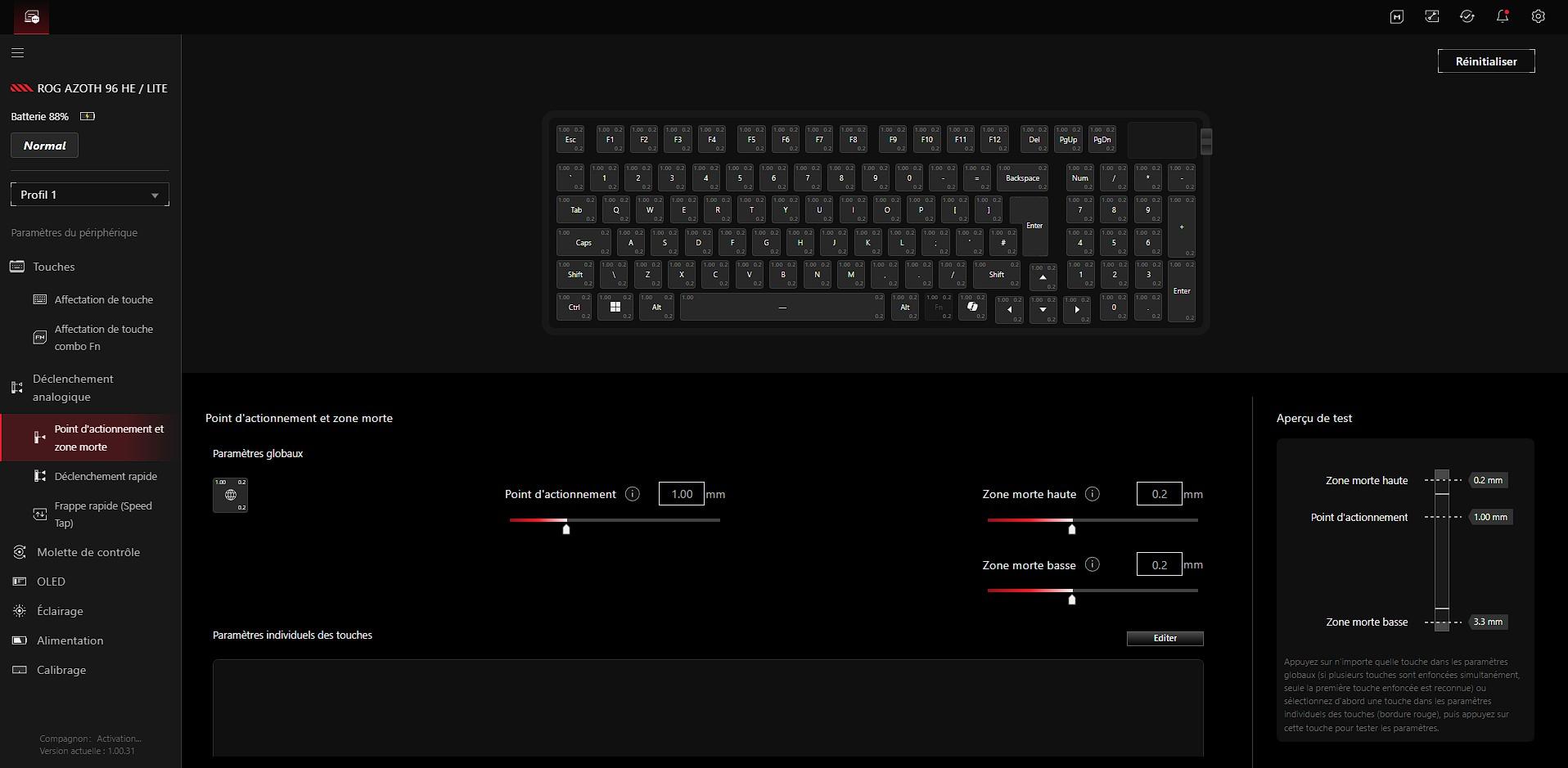
L’un des gros atouts de ce clavier est le réglage du point d’actionnement et des zones mortes. Un atout qui le distingue des modèles que nous avons testés ces derniers mois.
L’utilisateur peut choisir très finement les seuils, autrement dit le moment où la touche est considérée comme activée, sur une plage allant de 0,1 mm à 3,5 mm, par pas de 0,01 mm. Dans la première situation, la moindre pression suffit à l’actionner ; dans la seconde, il faut au contraire l’enfoncer fermement jusqu’à sa butée. Quant aux zones mortes haute et basse, le curseur oscille entre 0 et 0,5 mm. La valeur par défaut est fixée à 0,2 mm. Dans un cas comme dans l’autre, ASUS déconseille de descendre sous cette limite, au risque d’augmenter les interruptions involontaires du contact.
![Vous pouvez régler la sensibilité de chaque touche à votre guise [cliquer pour agrandir]](/images/stories/articles/periph/clavier/asus-rog-azoth-96-he/azoth-96-he_parametres-actionnement-gear-link_t.jpg "Cliquédélique !")
En tant que rédacteur vaniteux qui aime se lire mais aussi s’entendre écrire, j’ai l’habitude de faire crier les touches sous mes doigts et donc de leur infliger de fortes pressions. Mais chacun a ses marottes. Une activation très courte pourra séduire les joueurs recherchant une réactivité maximale, notamment dans les jeux compétitifs où chaque fraction de seconde compte. À l’inverse, une course plus longue limitera les frappes involontaires et conviendra davantage aux utilisateurs qui privilégient la précision. Cerise sur le gâteau, ce réglage peut être réalisé pour chaque touche individuellement.
Vous aurez noté que ce point d’actionnement fait partie des réglages proposés directement via la molette de contrôle. Vous comprenez pourquoi ce petit écran n’est ainsi pas du tout gadget. Sinon, notre appréciation de Gear Link n’a pas changé depuis le précédent test. Cette interface web de configuration est à la fois claire et désormais très complète.
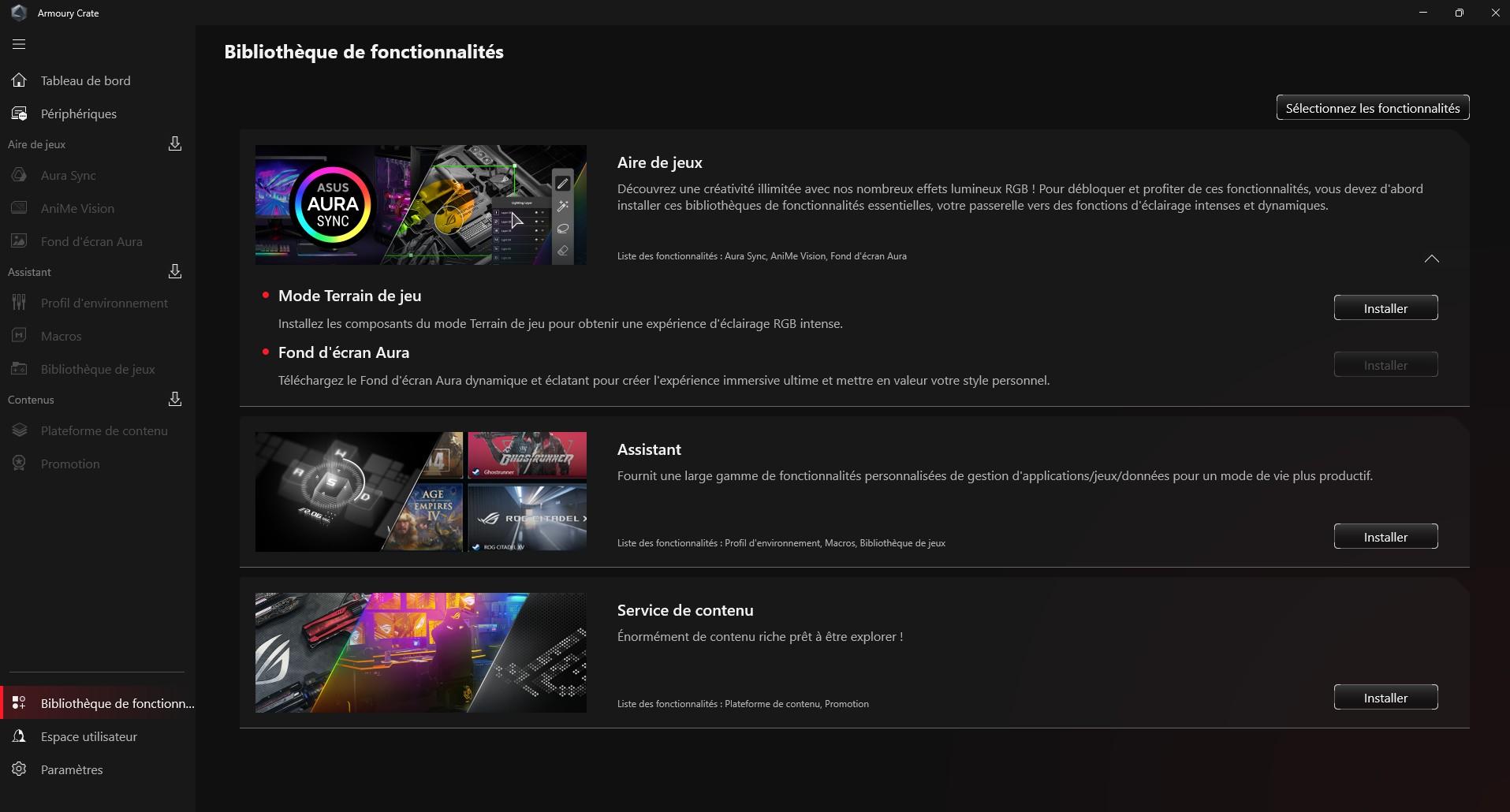
C’est donc avec le même regret que nous constatons que la gestion des macros, pourtant essentielle, nécessite toujours d’installer le Compagnon ou de passer par Armoury Crate, que nous avions qualifié d’usine à gaz lors du test du Strix Morph. Quelques semaines plus tard, le constat n’a pas changé. L’utilisateur est toujours invité à installer de nombreux modules complémentaires. Après, pas mal de fonctionnalités s'adressent surtout aux joueurs.
![Sauve-qui-peut ! [cliquer pour agrandir]](/images/stories/articles/periph/clavier/asus-rog-azoth-96-he/azoth-96-he_armoury-crate_t.jpg "Ultra bouzotron HD max def")
Puisque nous l’avions déjà fait précédemment, nous nous sommes dispensés de repartir à l’exploration de ce labyrinthe d’options toujours aussi tentaculaire. D’autant qu’en principe, l’éditeur de macros via Gear Link est prévu avant la fin d’année. En attendant, il est toujours possible de procéder via l’enregistrement de macro à la volée (On-the-fly), au prix de possibilités d'édition et de configuration plus limitées qu'avec un logiciel dédié.
![Mais pourquoi ?! [cliquer pour agrandir]](/images/stories/articles/periph/clavier/asus-rog-azoth-96-he/azoth-96-he_macro-compagnon-gear-link_t.jpg "Visionner en grand sur un magnifique pop-up")
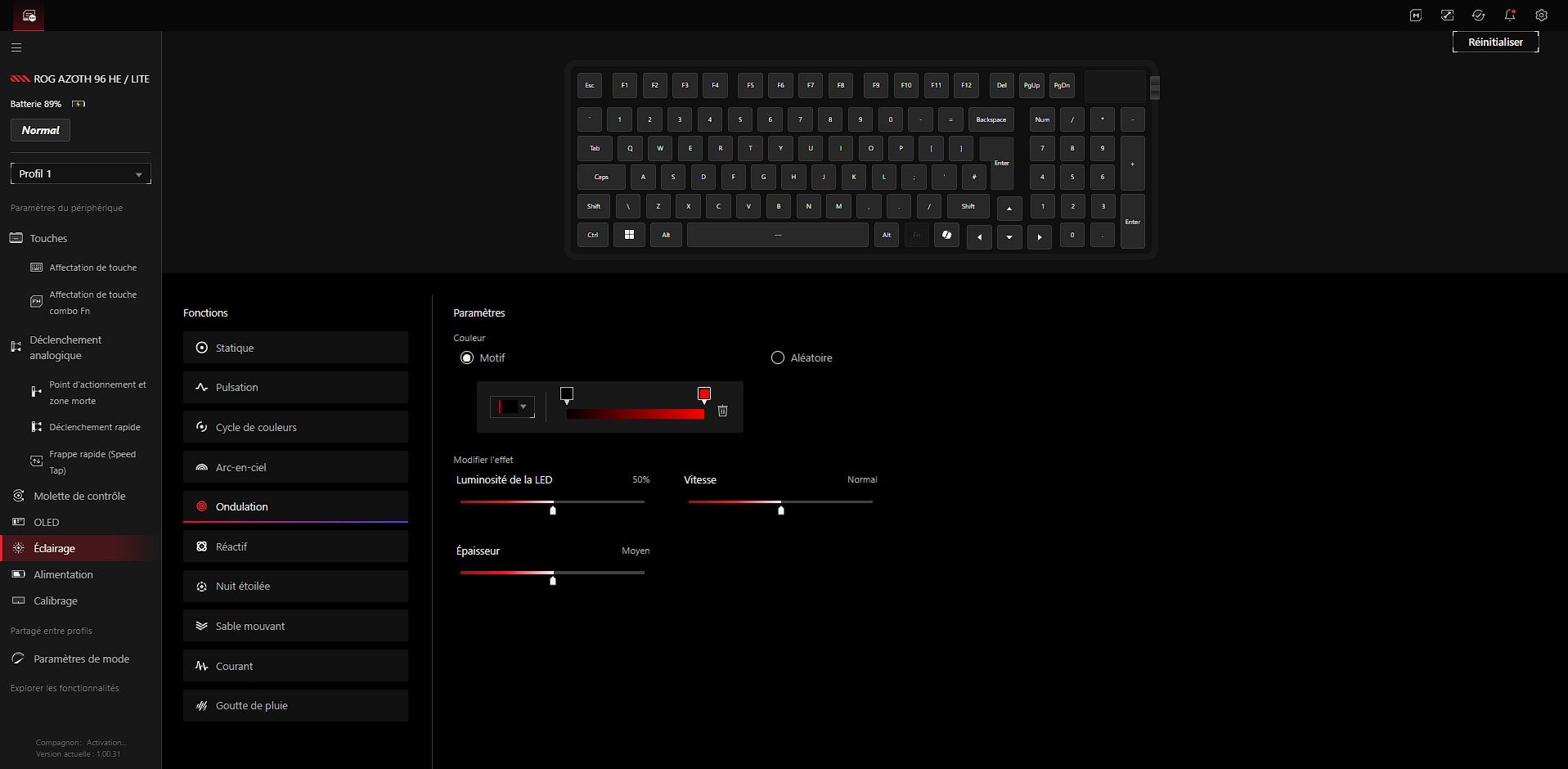
Glissons quelques mots sur les effets RGB Les keycaps avec légendes translucides ne les rendent pas purement esthétiques, comme sur bon nombre de claviers aux touches totalement opaques.
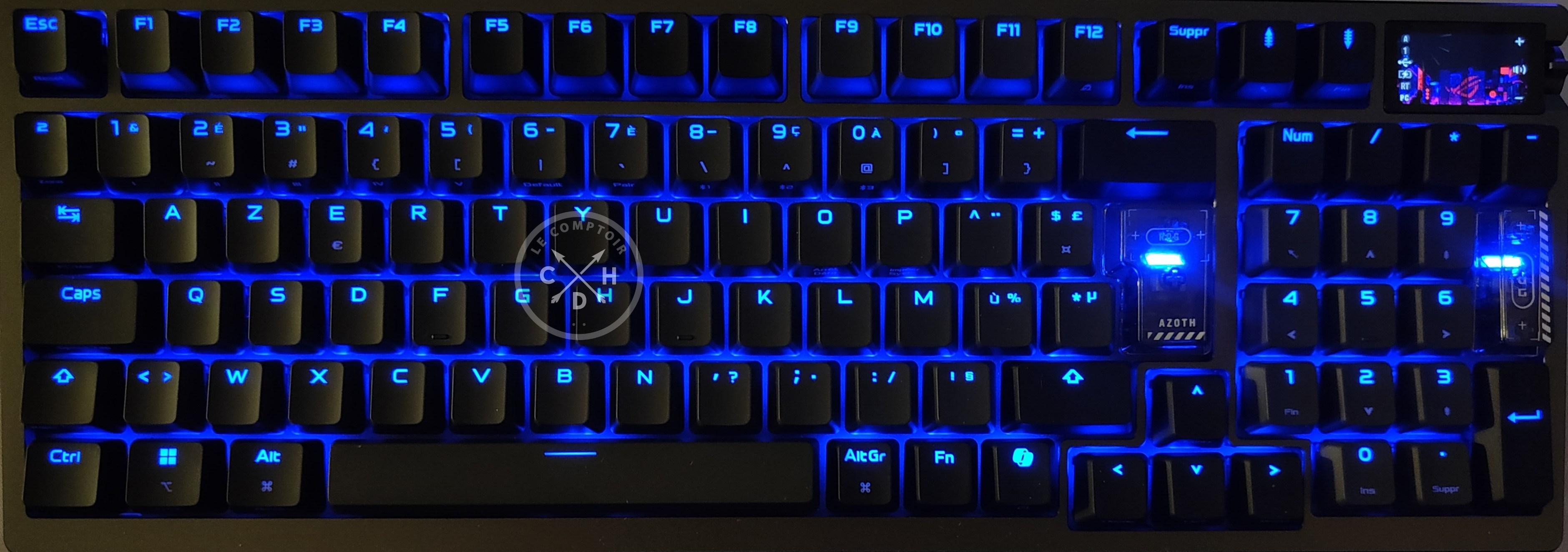
De nuit, avec une petite lampe
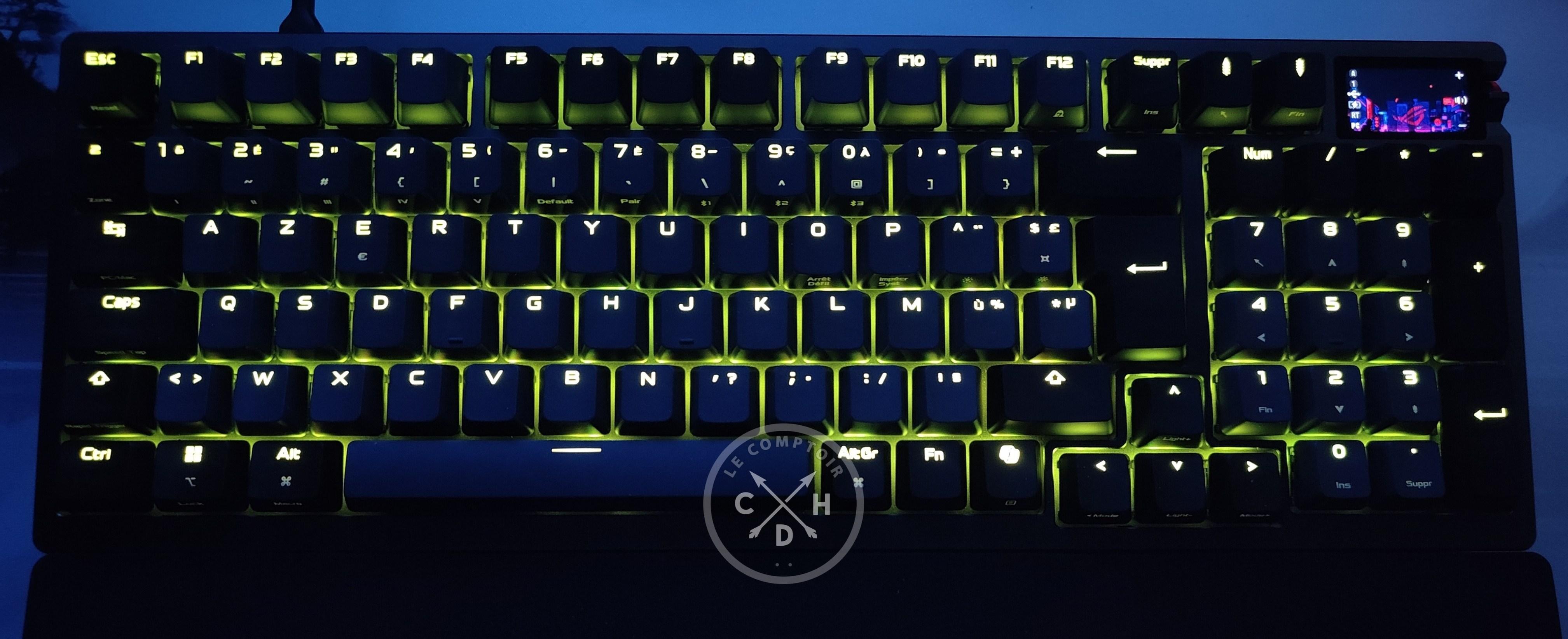
Toujours de nuit, avec seulement la lumière de l'écran
Le clavier propose un vaste choix de chorégraphies lumineuses, toutes paramétrables. Vous n’aurez donc aucun mal à trouver une configuration qui vous convienne.
![Il y a du choix. [cliquer pour agrandir]](/images/stories/articles/periph/clavier/asus-rog-azoth-96-he/azoth-96-he_effets-eclairage-gear-link_t.jpg "Visionner en grand sur un magnifique pop-up")
Un point mérite d’être souligné : la vitesse lente est ici réellement lente. Les modes « Arc-en-ciel » ou « Cycle de couleurs » par exemple proposent ainsi des transitions qui ne transforment pas le clavier en kaléidoscope x100 et ne vous rendront pas épileptique au bout de quelques minutes. Pour le bien de la séquence ci-dessous, qui consiste à en montrer le plus possible en peu de temps, nous n'étions évidemment pas en Lent.
|
|
| 1 • Préambule |
| 2 • |
| 3 • Et à l'usage ? |
| 4 • Polling rate, repose-poignets et autonomie |
| 5 • Démontage et verdict |